
離れて暮らす親をサポートする
離れて暮らしていても、サポーター(お子さんなど)が、
必要なのは、つぎの5つのステップだけです。
まずは家族設定で「役割」を決めて、親の端末で「おまかせ」をON。
設定はあとからいつでも変えられます。気になるところから、少しずつで大丈夫です。
① 見守りをする人に役割を設定
家族設定 →「メンバーと役割」(まとめ役が設定)
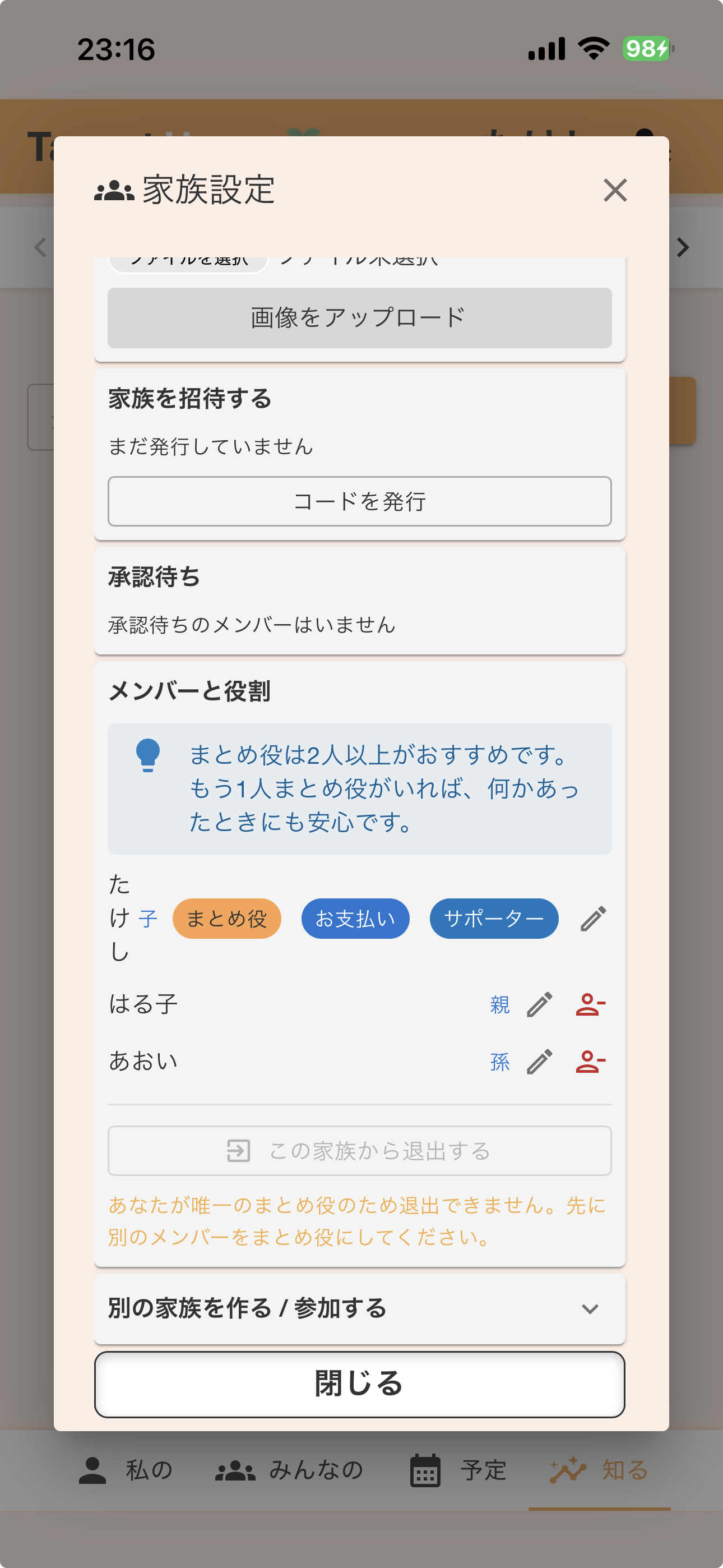
まず、離れた親を支える人(お子さんなど)に、家族の中での役割を決めます。役割を設定できるのはまとめ役で、家族設定から行います。
- 家族設定 →「メンバーと役割」で、見守りをする人をタップ →「役割の編集」をひらきます。
- 「サポーター」にチェック … 親世代の方が「おまかせ」してくれれば、活動を見たり、予定や個人設定をかわりに整えたりできるようになります。
- 「まとめ役」は別の役割です … メンバーの招待や役割の変更を行う家族の管理役です。活動・予定・設定の代理はサポーターが行います(家族をつくった人は、はじめからまとめ役のことが多いです)。
- どの役割が何をできるかは、「役割とできること」のページにまとめています。
② 親の端末で「おまかせ」をONに
親の個人設定 →「その他」
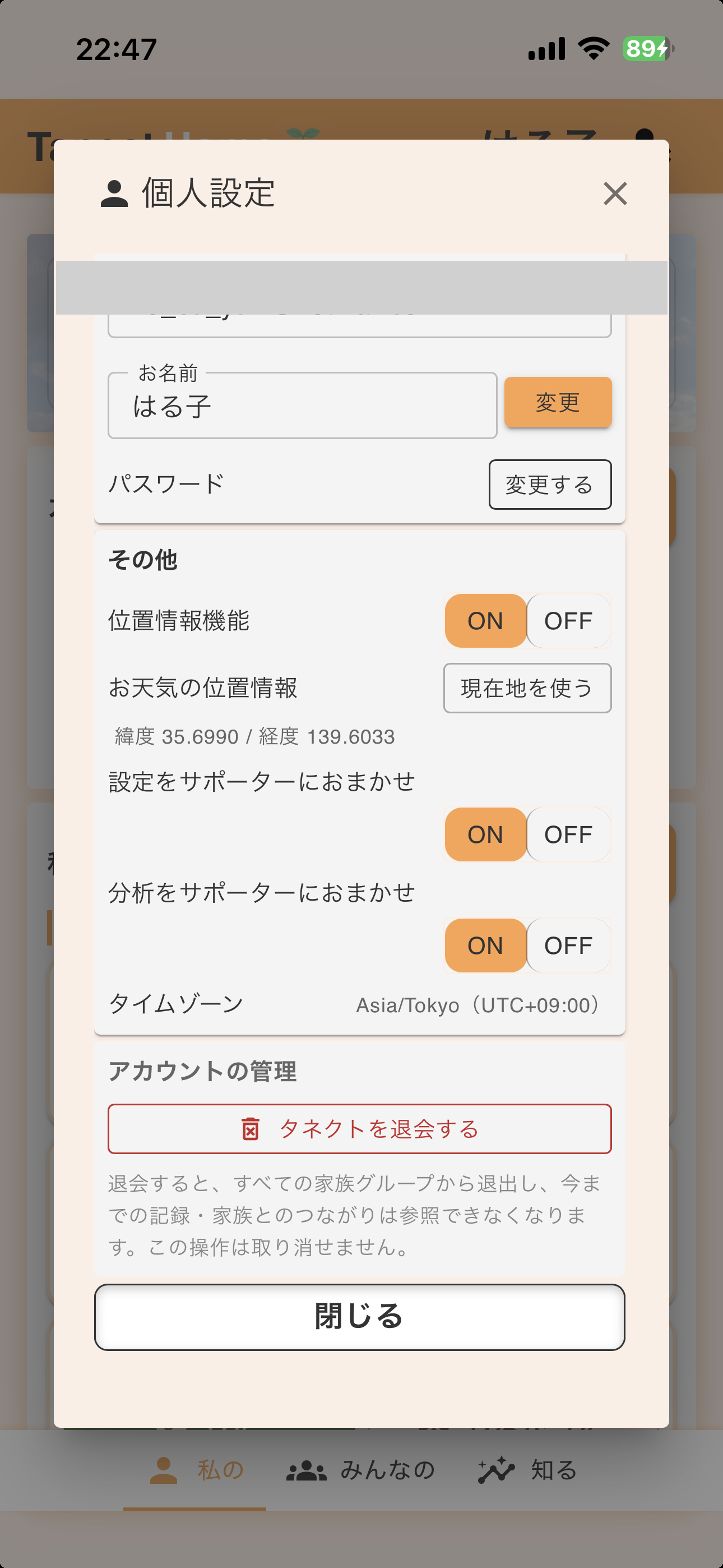
役割を決めたら、つぎは親ごしに2つのスイッチをONにします。この設定は親の端末(親の画面)で行います。離れていても大丈夫、電話などで一緒に進めてみてください。
- 設定をサポーターにおまかせ … ONにすると、サポーターが親の設定や予定をかわりに整えられるようになります。
- 分析をサポーターにおまかせ … ONにすると、サポーターが親の暮らしのまとめ(活動)を見守れるようになります。
- どちらも「個人設定 →『その他』」にあります(親世代の画面にだけ表示されます)。あとからいつでもOFFにできます。
③ 親の設定を、かわりに整える
自分の個人設定 →「誰の設定?」で親を選ぶ
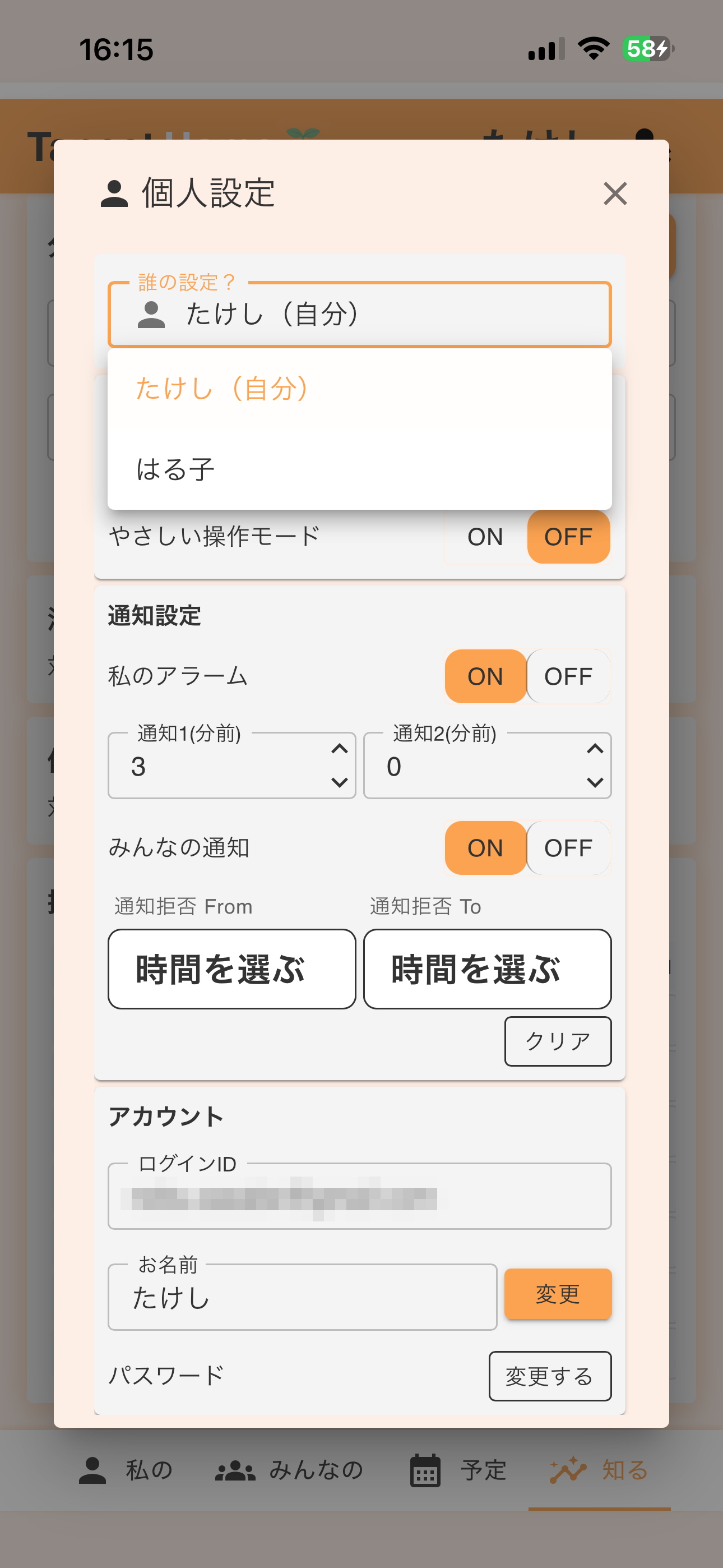
「設定をサポーターにおまかせ」がONになると、サポーターご自身の端末の「個人設定」の上に「誰の設定?」が出ます。ここで親を選ぶと、おまかせのスイッチ以外の設定も、親のかわりに整えられます。
- 親を選ぶと「○○さんの設定を代理で編集します。変更はその方の設定として保存されます」と表示されます。
- 文字サイズ・やさしい操作モード・お名前など、設定のととのえ方でご紹介した設定を、サポーターが親のかわりに調整できます。
- 離れていても、親の「見えにくい」「使いにくい」を、その場で整えてあげられます。
④ 親の予定を、かわりに入れる
下のメニュー →「予定」
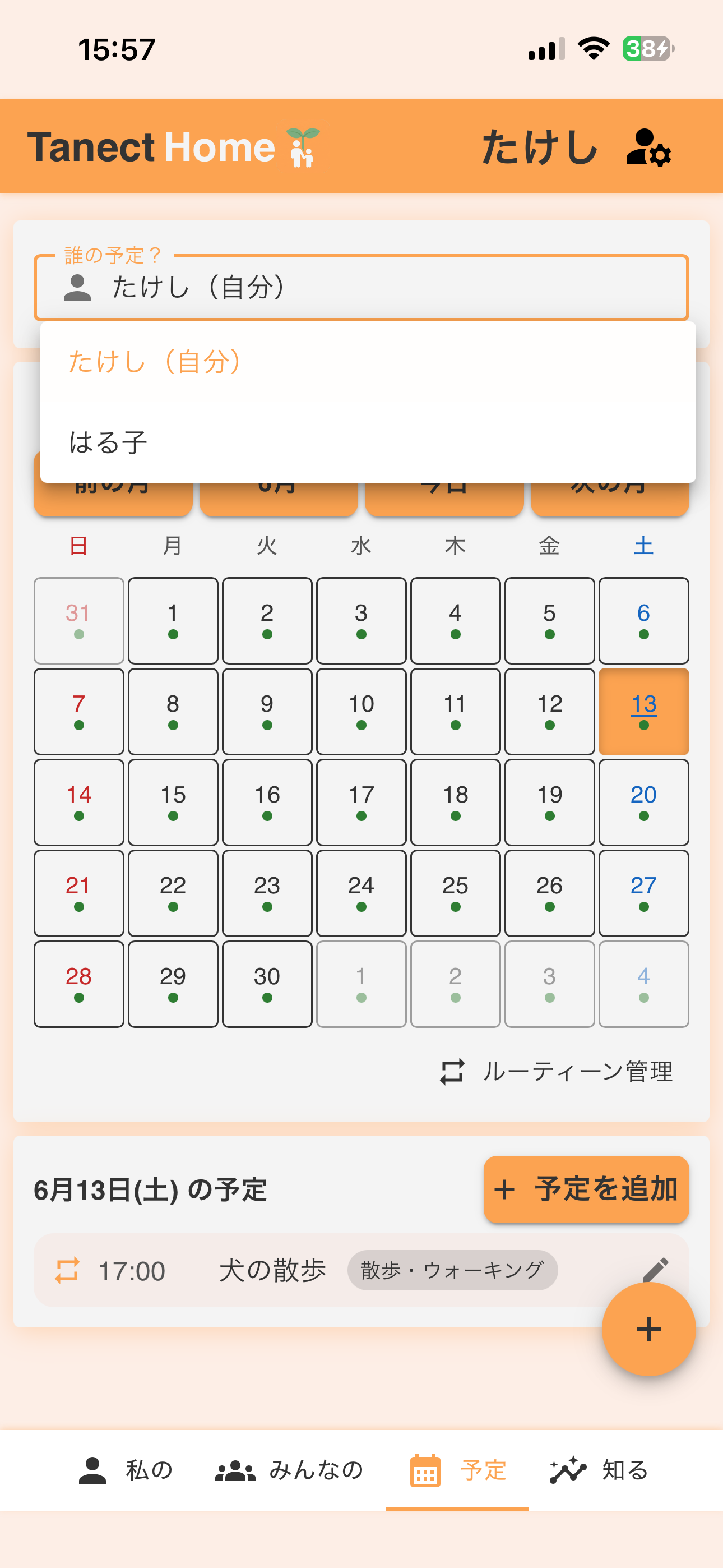
サポーターは、自分の端末から親の予定を入れられます。まず画面上の「誰の予定?」で親を選ぶと、「○○さんの予定を表示しています」に切り替わります。
- 予定を追加 … その日かぎりの予定(通院・来客など)は、日付を選んで「予定を追加」から入れます。追加・編集は親の予定として記録されます。
- ルーティーン … 毎日のお薬や水やりなどくりかえしの予定は、「ルーティーン管理」からまとめて設定できます。
- 親がやさしい操作モードで予定を入れにくいときも、サポーターがかわりに整えてあげられます。
⑤ 親の活動を、そっと見守る
下のメニュー →「知る」→「活動を見る」
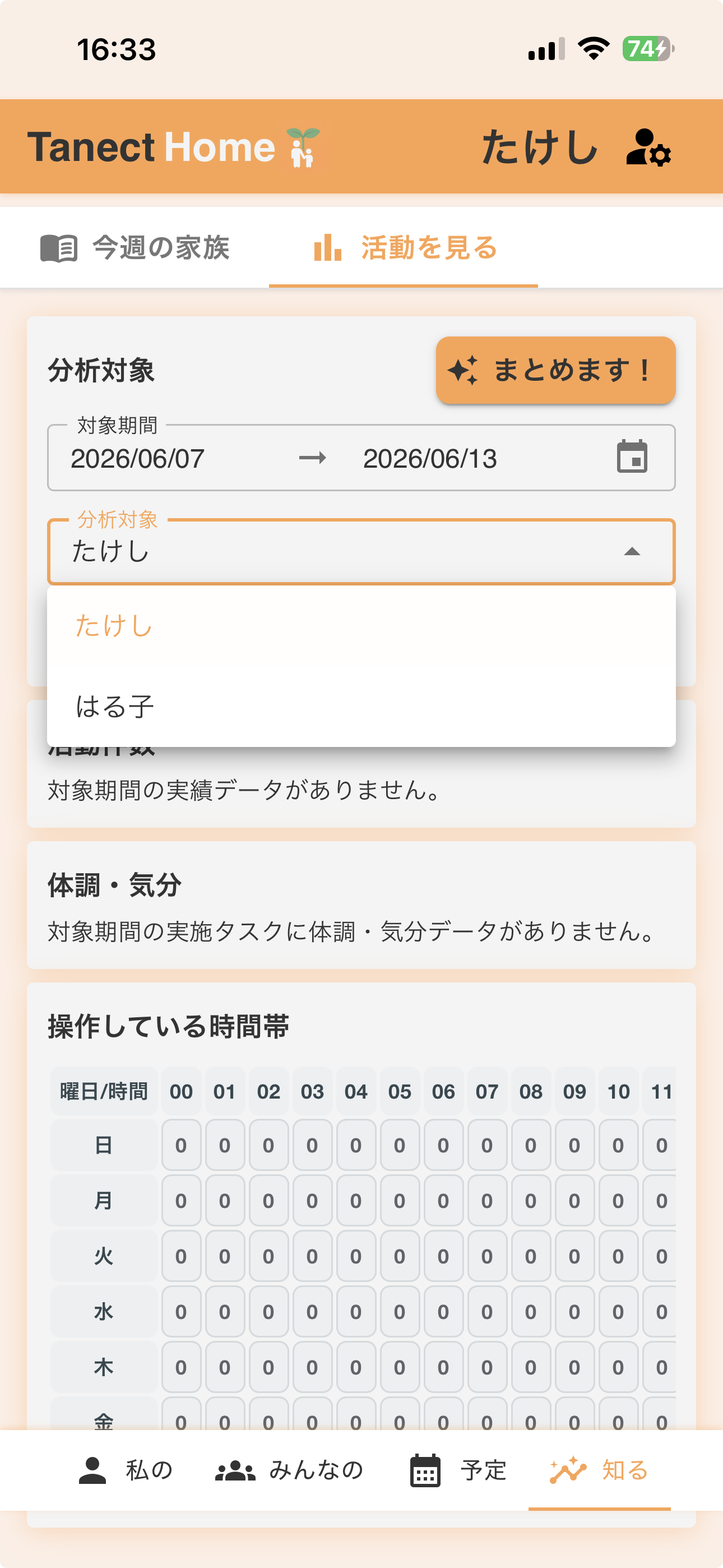
「知る」をひらき、「活動を見る」を選びます。「分析対象」で親を選ぶと、親の暮らしのようすが見られます(分析のおまかせをONにした親が候補に出ます)。
- 活動件数 … どんな活動を、どれくらいしているかをまとめて見られます。
- 体調・気分 … 日々の移り変わりや、気になる日が分かります。
- 操作している時間帯 … いつアプリを使っているか(暮らしのリズム)が分かります。
知っておくと安心なこと
- おまかせは あとからいつでもOFF にできます。気軽に試してみてください。
- 「活動を見る」の対象に出るのは、分析のおまかせをONにした親だけです。親のプライバシーは守られます。
- かわりに行った設定や予定は、親本人の設定・予定として保存され、親の画面にもそのまま表示されます。
- 困ったときは、画面右上の人アイコン →「お問い合わせ」からご連絡いただけます。
困ったときは
うまくいかなくても、まったく問題ありません。
画面の写真を撮って、メールでお送りいただければ、こちらで一緒に確認します。
アプリ内の画面右上の人アイコン →「お問い合わせ」からもご連絡いただけます。