
インストール方法のご案内
Tanect Home を試してくださり、ありがとうございます。
お使いのスマホにあわせて、下の手順どおりに進めてください。
むずかしい設定はありません。途中でつまずいても大丈夫です。
⏱ かかる時間の目安
- iPhone 約3分/Apple公式のテスト用アプリ「TestFlight」を入れてから、Tanect Home を入れます
- Android 約5分/Googleアカウントでテスター登録をしてから、Tanect Home を入れます
このあとアプリでアカウントを作ります(メールに届く6けたの数字を入力します)。
お使いの端末は iPhone ですか? Android ですか?
下のボタンを押すと、その手順まで進みます。わからないときは、メールでお問い合わせください。
iPhone をお使いの方
-
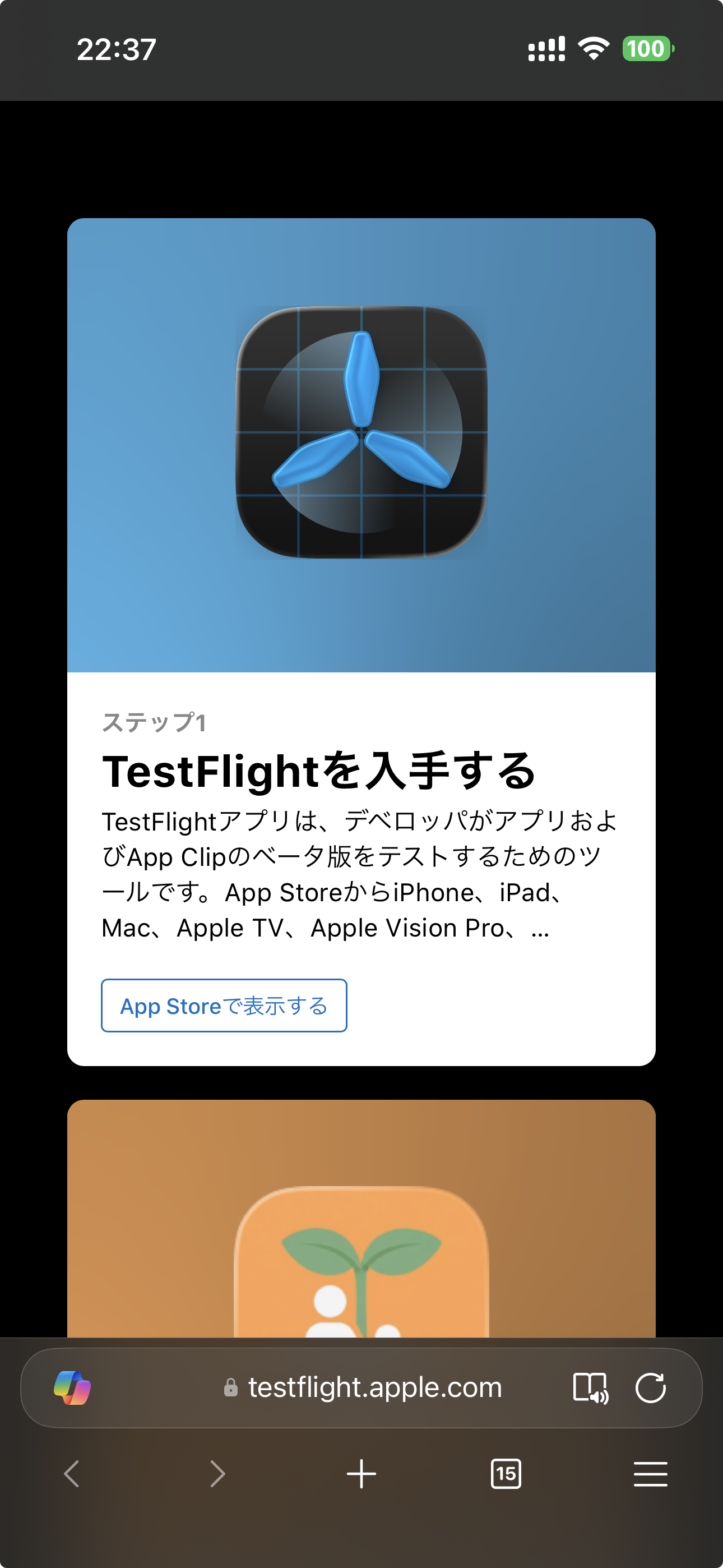
このページを iPhone で開き、下の 「iPhoneでアプリを入れる」 ボタンを押します。TestFlight の案内ページが開きます。
-
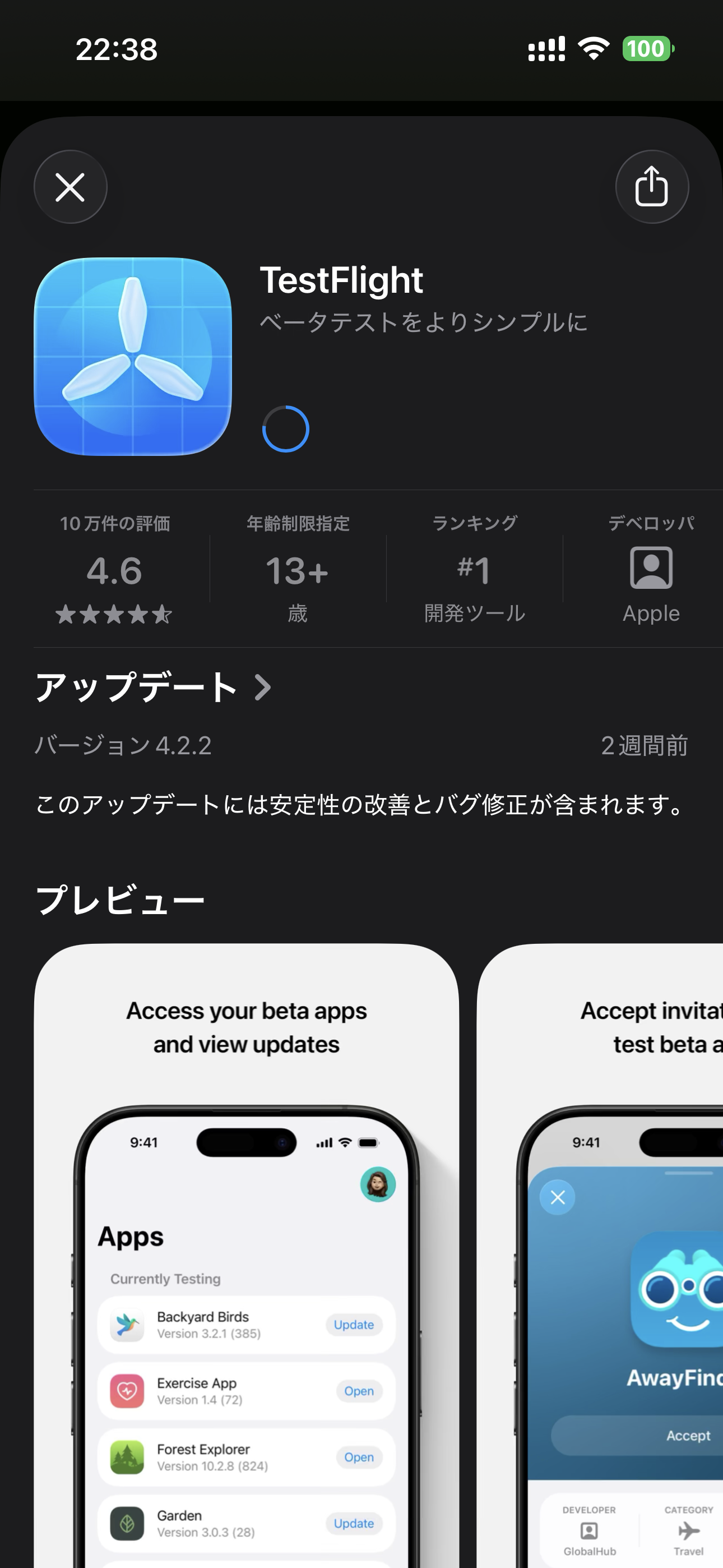
「App Storeで表示する」を押し、App Store で TestFlight アプリ を入れます。
※ すでに TestFlight が入っている方は、この手順はとばして大丈夫です。 -
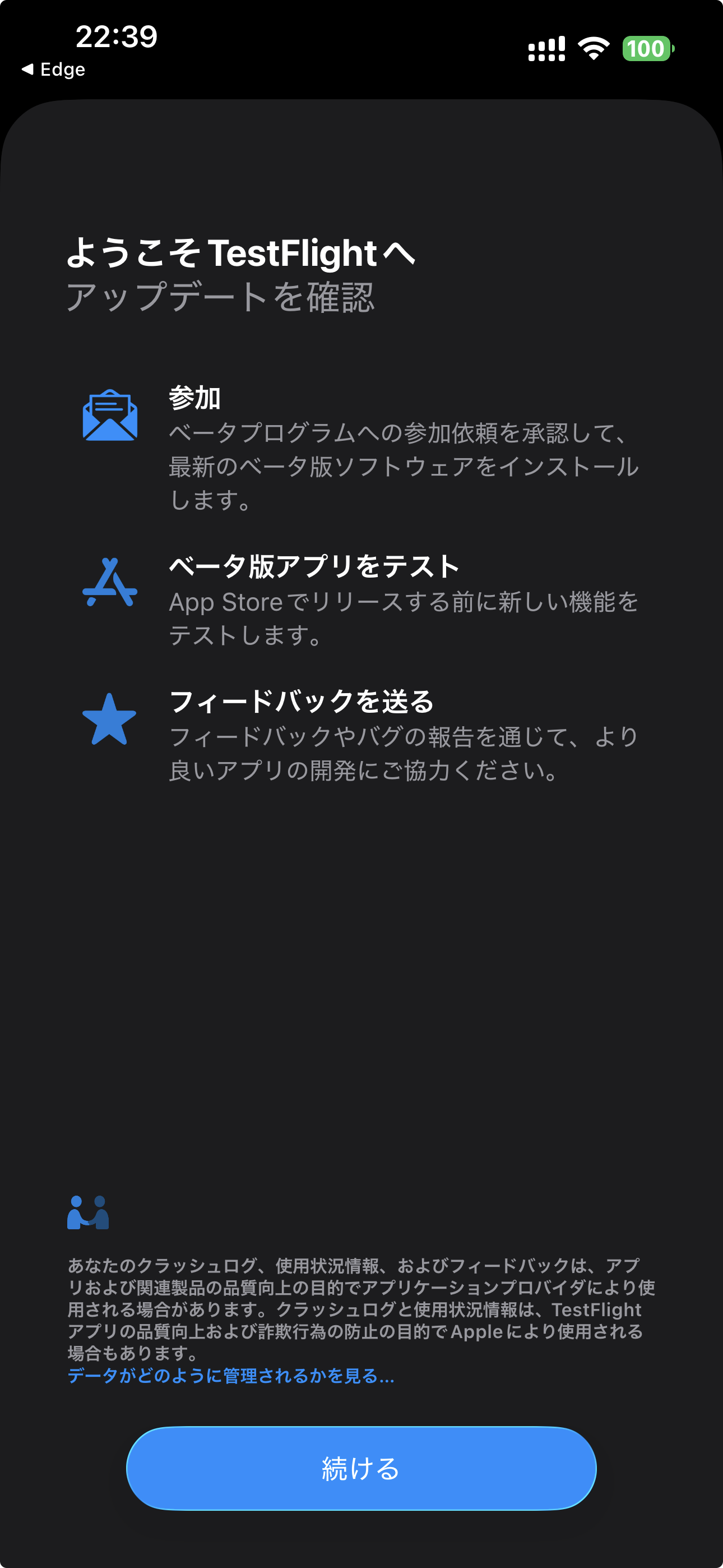
TestFlight を開くと「ようこそTestFlightへ」の画面が出ます。いちばん下の 「続ける」 を押します。
-
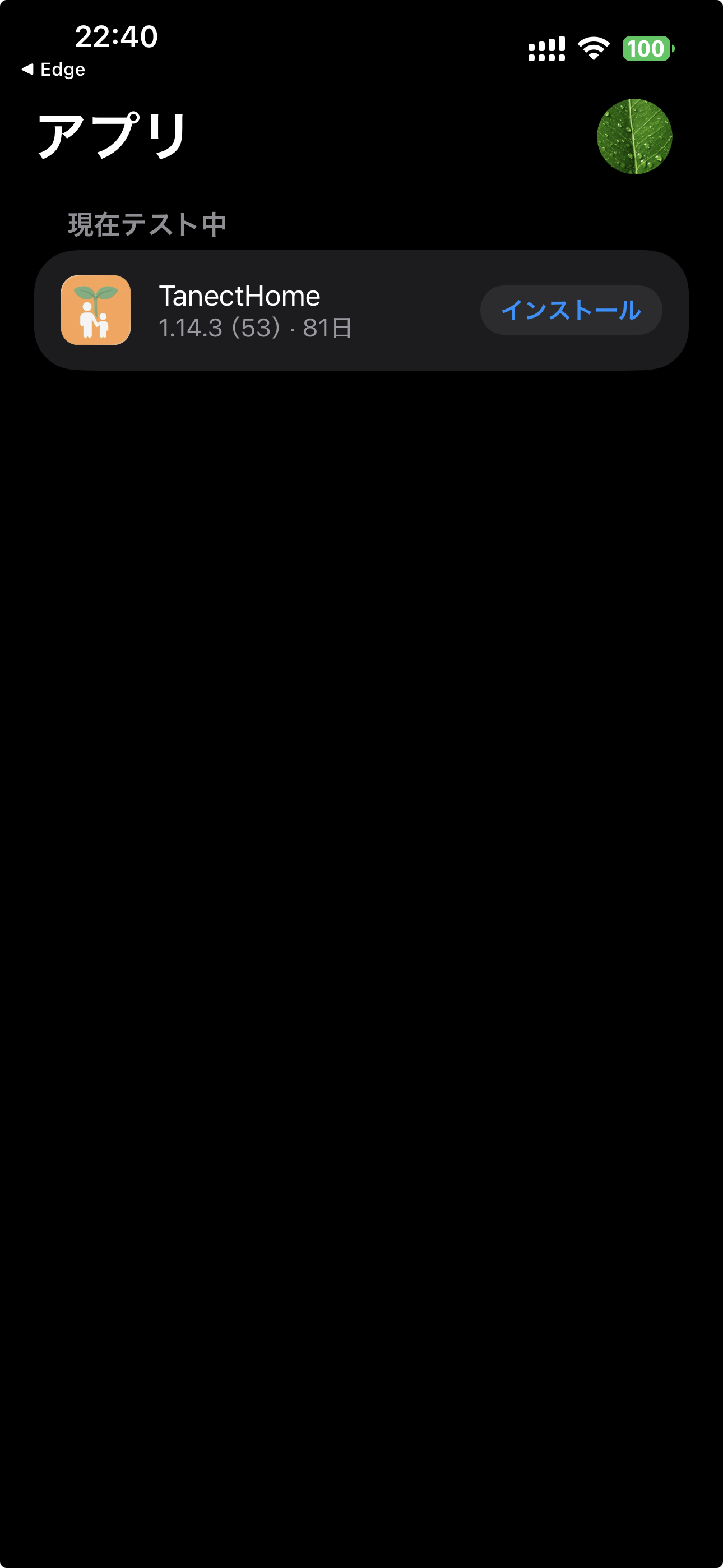
TanectHome の横の 「インストール」 を押します。これでおしまいです!
※ TanectHome が見当たらないときは、もう一度このページに戻って下のボタンを押してください。
※ 次の新しいバージョンが出ると、TestFlight からお知らせが届きます。
※ うまくいかないときは、メールでお問い合わせください。
Android をお使いの方
- このページを Androidスマホ で開き、下の 「Androidでアプリを入れる」 ボタンを押します。
- Googleアカウントでサインインし、利用規約に同意します(テスター登録)。
※ここは最初の1回だけです。2回目からは出ません。 - Tanect Home の画面が開いたら 「ダウンロード」 を押します。
※「提供元不明のアプリ」の確認が出たら、画面の案内に従って許可してください(アプリストア以外からのお届けのためです)。 - ダウンロードが終わったら 「インストール」 を押します。これでおしまいです!
- 次の新しいバージョンが出ると、メールでお知らせが届きます。同じボタンから、いつでも最新版を入れられます。
※ 新しいバージョンに入れかえるときも、このボタンからで大丈夫です。
※ うまくいかないときは、メールでお問い合わせください。
🔔 更新をラクにしたい方へ(任意)
Google の「App Tester」というアプリを入れておくと、新しいバージョンが出たときにスマホにお知らせが届き、その場で入れかえられます。
入れなくても Tanect Home はふつうに使えますので、必要な方だけどうぞ。
アプリを開いてアカウントを作るとき
インストールが終わってアプリを開くと、はじめにアカウントを作ります。
そのとき、確認のための 6けたの数字(コード) がメールで届きます。
このコードを入力すると、登録が完了します。
メールの件名は 「【Tanect Home】確認コード:(数字)」 です。
差出人は自動送信用の英数字のアドレスになっています。
迷惑メール・プロモーションのフォルダに入ってしまうことがあるので、受信トレイに見当たらないときは、そちらものぞいてみてください。
※ コードは、届いてから 10分のあいだ ご利用いただけます。見つからないときや時間が過ぎたときは、登録の画面からもう一度お送りできます。
※ それでも届かないときは、メールでお問い合わせください。
困ったときは
途中で止まってしまっても、まったく問題ありません。
画面の写真を撮って、メールでお送りいただければ、こちらで一緒に確認します。
インストール後は、アプリ内の画面右上の人アイコン →「お問い合わせ」からもご連絡いただけます。